
Stell dir vor: Deine Lernenden haben um 22 Uhr eine Frage zur Prüfungsvorbereitung. Statt auf deine Antwort zu warten, öffnen sie den Kurschat – und bekommen sofort eine fundierte Erklärung, basierend auf genau den Materialien, die du hochgeladen hast.
Das ist ab sofort mit Learn With AI möglich.
Was der Kurschat für dich löst
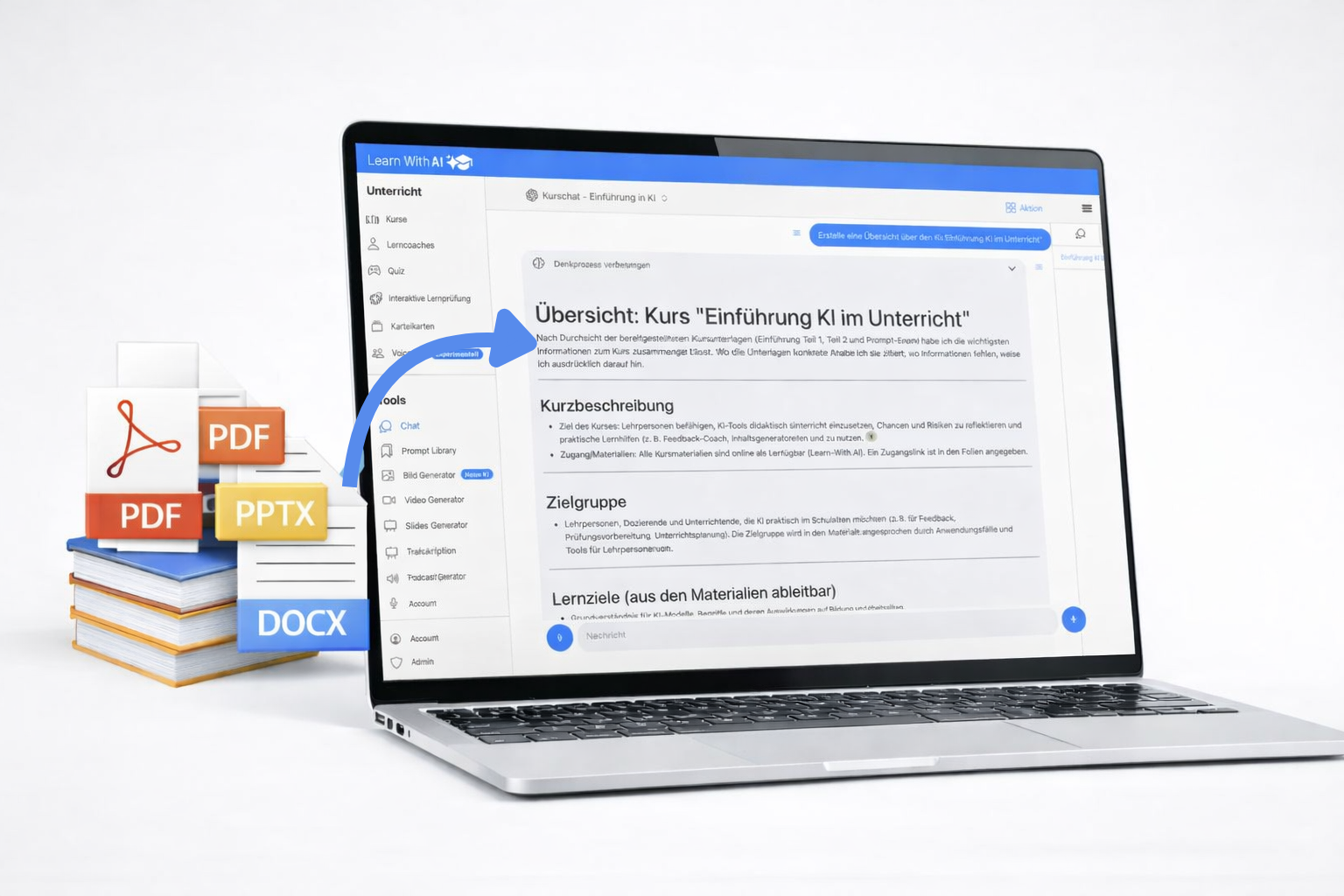
Bisher war es aufwändig, Lernenden eine KI zur Verfügung zu stellen, die tatsächlich auf deinen Unterrichtsinhalten basiert. Der Kurschat ändert das: Du lädst deine PDFs, Präsentationen und Aufgaben hoch – und die KI antwortet ausschliesslich auf dieser Basis.
Das bedeutet konkret:
- Lernende erhalten Erklärungen, die zu deinem Unterricht passen
- Keine generischen ChatGPT-Antworten, sondern Inhalte aus deinen Dokumenten
- Zitate und Verweise zeigen, woher die Information stammt
Was die KI kann
Der Kurschat ist kein allgemeiner Chatbot. Er ist fokussiert auf einen konkreten Kursblock und kann:
- Inhalte erklären – komplexe Konzepte aus deinen Unterlagen verständlich aufbereiten
- Verständnisfragen beantworten – auch die, die Lernende sich nicht trauen zu stellen
- Wissen überprüfen – durch gezielte Rückfragen oder Übungsaufgaben
- Quellen angeben – mit Verweisen auf die konkreten Dokumente
So richtest du den Kurschat ein (5 Minuten)
- Kurs erstellen – z.B. „Künstliche Intelligenz”
- Kursblock hinzufügen – z.B. „Einführung in die Künstliche Intelligenz”
- Ein Kursblock ist eine in sich geschlossene Einheit deines Unterrichts
- Materialien hochladen – PDFs, Präsentationen, Word-Dateien (bitte Copyright beachten)
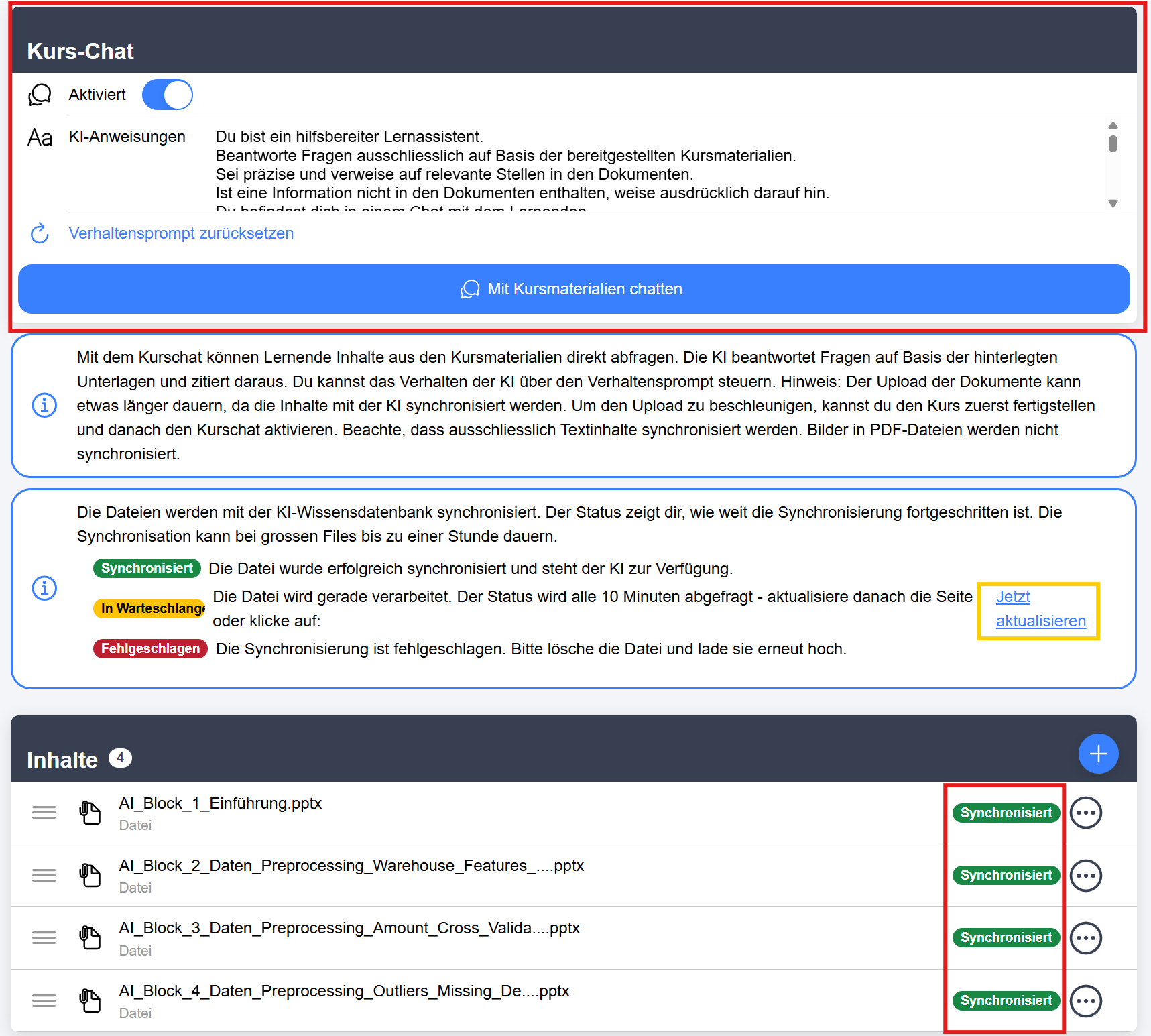
- Kurschat aktivieren – ein Klick genügt
- Testen – über „Mit Kursmaterialien chatten”
- Teile den Link zum Kurs mit deinen Lernenden über “Aktion” —> “Teilen”
💡 Tipp: Lade alle Dateien hoch, bevor du den Kurschat aktivierst. So wird alles in einem Schritt synchronisiert – das spart Zeit.
Pro-Tipp: Der Kurschat als Arbeits-Tool für dich
Du kannst den Kurschat auch für dich selbst nutzen:
Lege einen privaten Kurs an und nutze ihn wie ein Projekt. Sammle deine Materialien, lass dir Zusammenfassungen erstellen, prüfe Inhalte auf Aktualität oder entwickle neue Aufgaben – alles im Dialog mit deinen eigenen Unterlagen.
Für Lehrpersonen: Volle Kontrolle
In der Lehrpersonenansicht bestimmst du:
- Für welche Kursblöcke der Chat aktiv ist
- Wie sich die KI verhalten soll (wir haben einen optimierten Standard-Prompt, den du jedoch bei Bedarf anpassen kannst)
- Wer Zugriff hat (über Klassen und Zugriffsschlüssel)
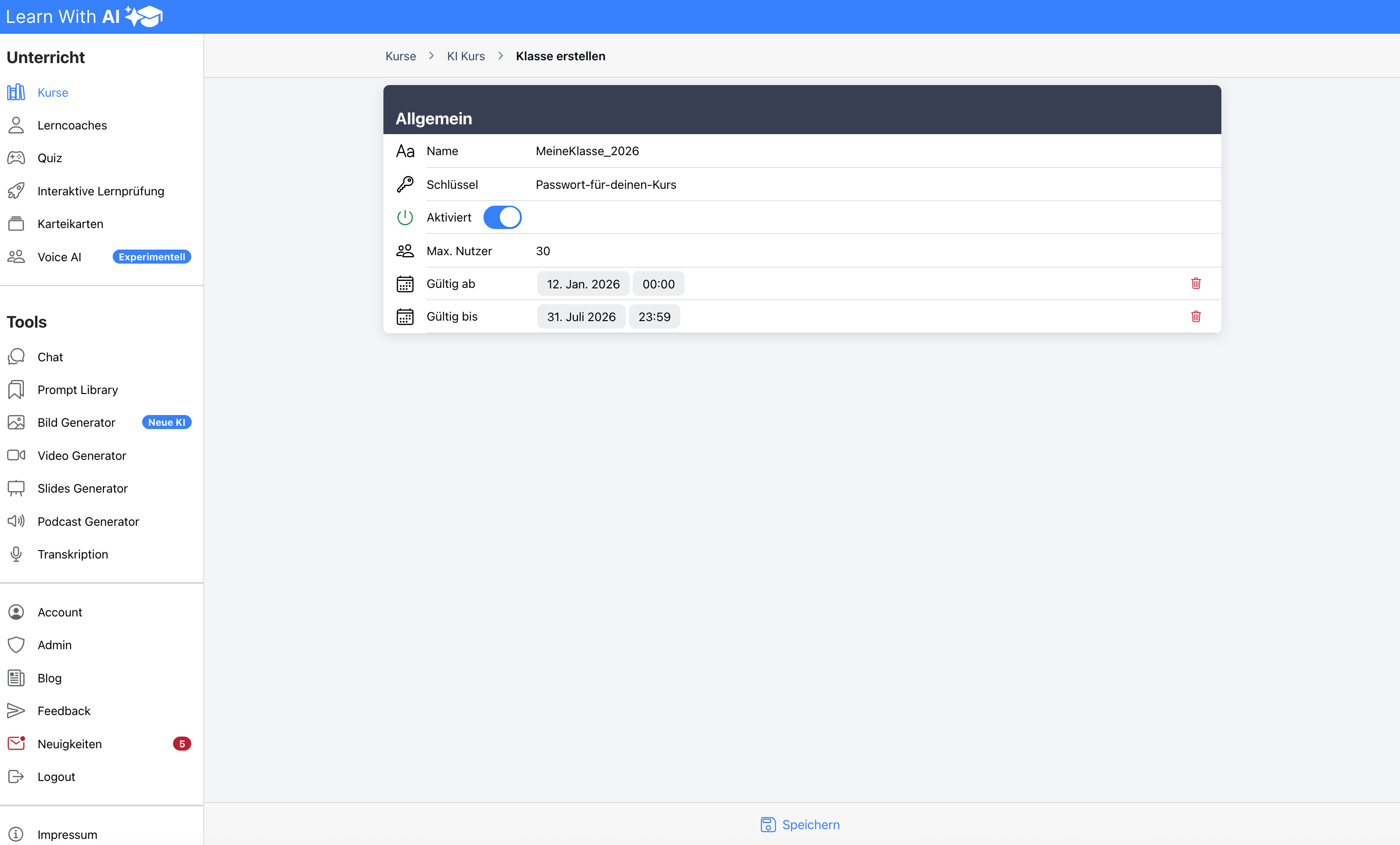
Zugriff steuern: Über Klassen legst du fest, wer wann Zugang erhält. Name, Passwort, maximale Nutzeranzahl und Gültigkeitszeitraum – alles einstellbar.
Staus: Jede Datei hat einen Status, welcher anzeigt, wie weit die Synchronisierung mit der KI bereits fortgeschritten ist. Der Status wird alle 10 Minuten automatisch abgefragt und wird wenn nötig neu angestossen. Du kannst den Status auch manuell aktualisieren indem du auf “Jetzt aktualisieren” klickst. Weitere Informationen findest du direkt in der App.
Gut zu wissen: Einschränkungen
- Unterstützte Formate: PDF, Word, Powerpoint, Textdateien
- Wichtig: Nur Text in PDFs wird gelesen. Bilder oder Text-als-Bild können derzeit nicht verarbeitet werden.
Für Lernende: Einfach loslegen
Lernende sehen den aktivierten Kurschat direkt im Kursblock. Sie können auf den Button “Mit Kursmaterialien chatten” klicken und:
- Fragen stellen
- Sich Inhalte erklären lassen
- Zusammenfassungen erstellen lassen
- Ihr Wissen überprüfen
Der Chat zeigt an, aus welchen Dokumenten Informationen stammen. So bleibt transparent, was in den Unterlagen steht und was nicht.
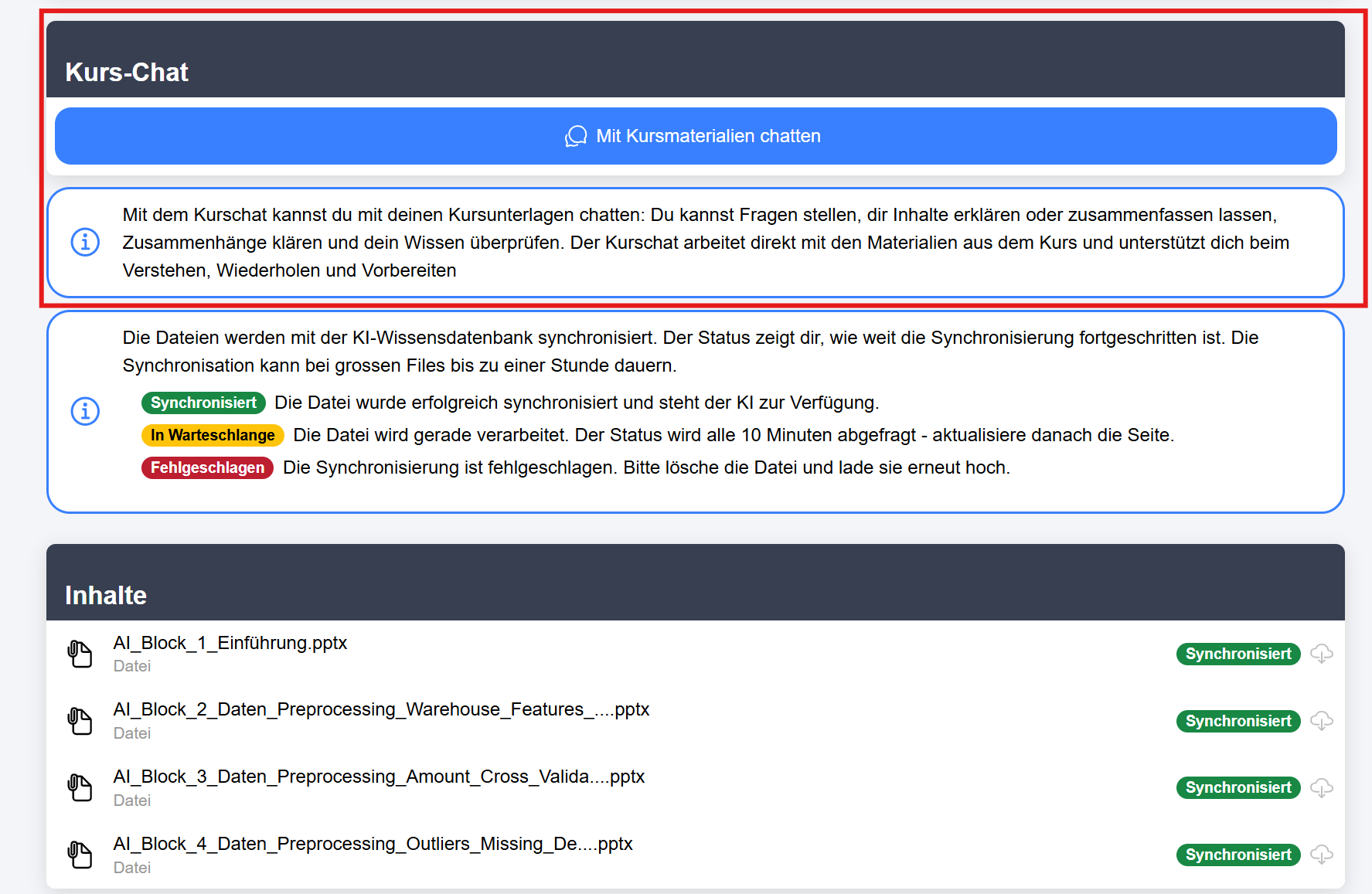
So sieht der Chat für Lernende aus
Lernende arbeiten direkt mit deinen Kursmaterialien:
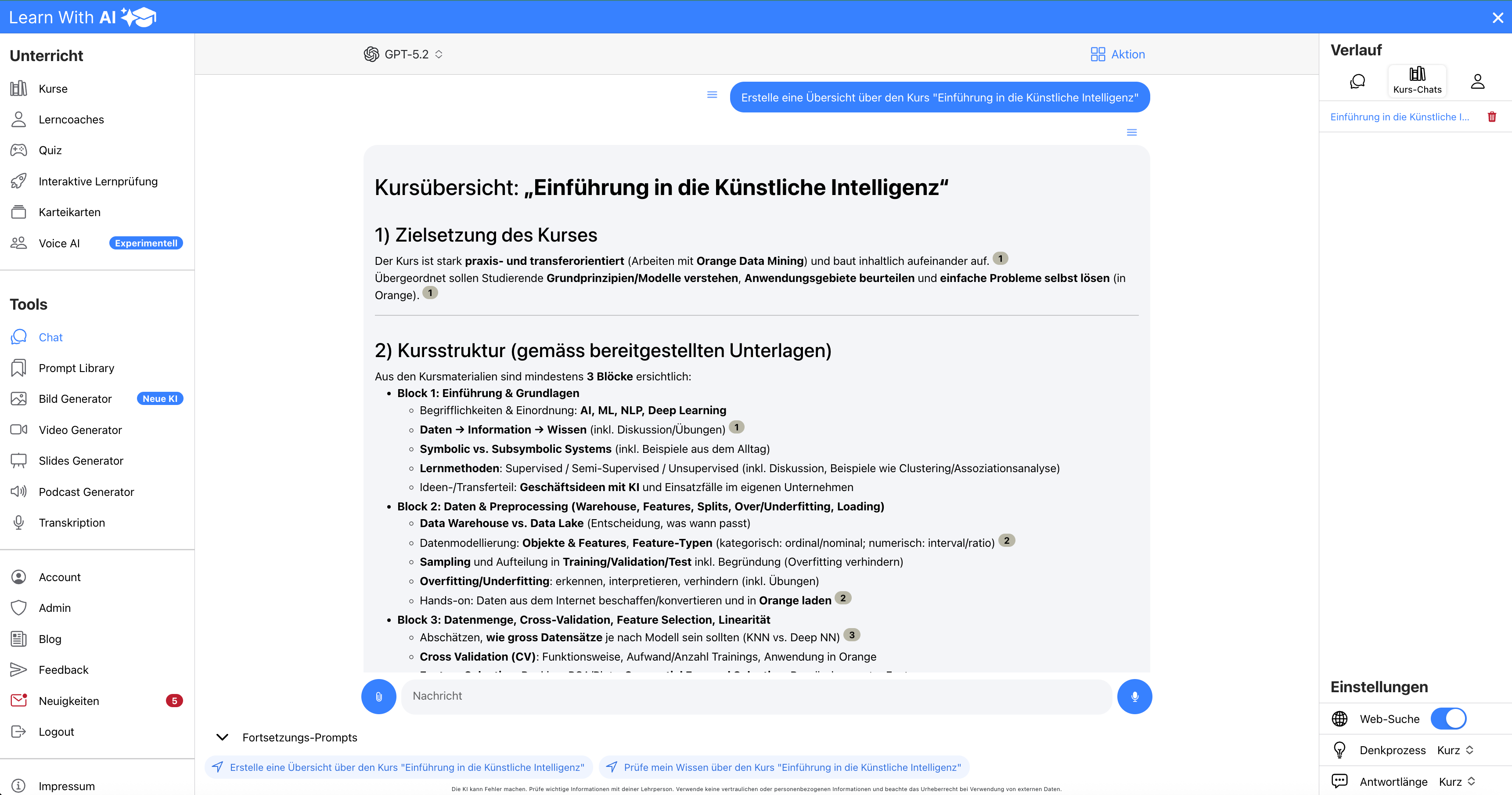
Transparenz: Woher kommt die Antwort?
Der Kurschat zeigt an, aus welchen Dokumenten eine Information stammt. So können Lernende nachvollziehen, worauf sich Aussagen beziehen und du behältst die Kontrolle darüber, was vermittelt wird.
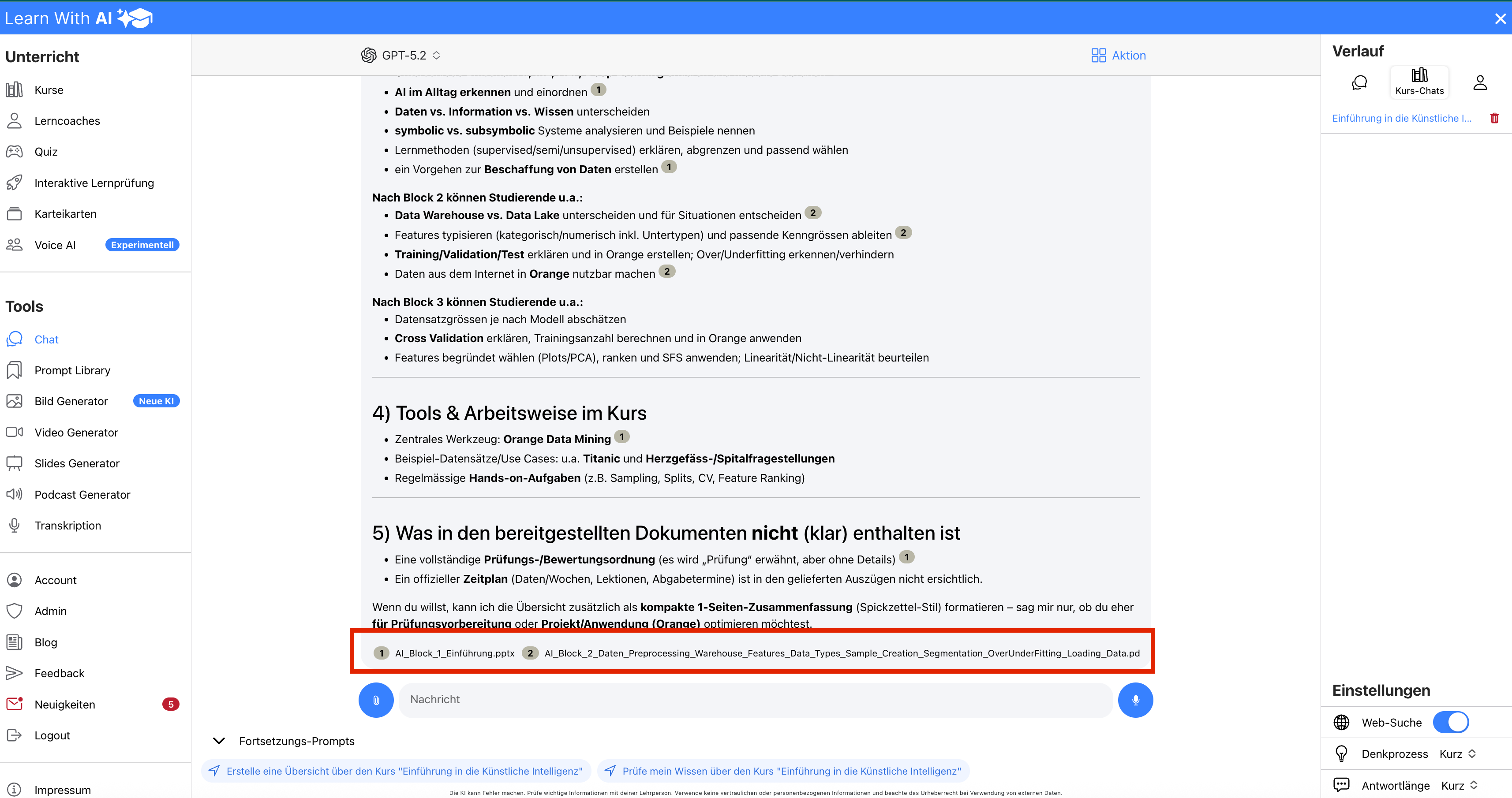
Zugriff steuern: Wer darf rein?
Du bestimmst, wer deinen Kurs sehen kann. Über Klassen und Zugriffsschlüssel regelst du den Zugang: Ideal für unterschiedliche Lerngruppen oder zeitlich begrenzte Kurse.
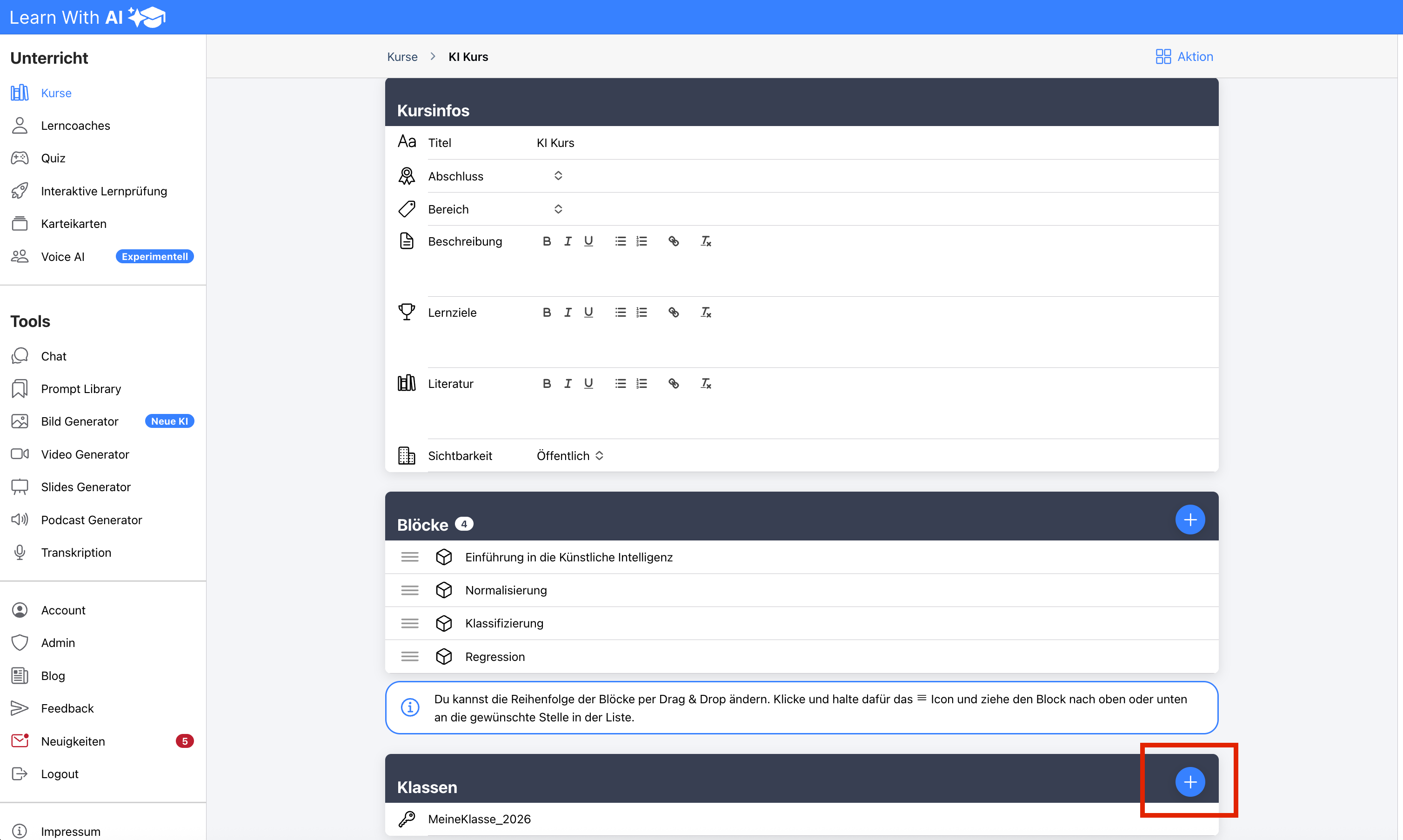
So geht’s:
- Klicke auf den (+)-Button, um eine neue Klasse anzulegen
- Vergib einen Namen und ein Passwort (= Schlüssel)
- Lege optional fest: maximale Teilnehmerzahl, Startdatum, Enddatum
- Speichern – fertig
Deine Lernenden schreiben sich mit dem Schlüssel selbst in den Kurs ein.
Jetzt ausprobieren
Der Kurschat ist ab sofort verfügbar. Erstelle deinen ersten Kurs, lade deine Materialien hoch – und erlebe, wie deine Lernenden mit deinen Inhalten arbeiten.
Hast du einen Feature- oder Verbesserungswunsch?
Trage ihn jederzeit in unserem Feedbacktool ein und stimme für Wünsche von anderen ab, die du ebenfalls wertvoll findest: 👉 https://app.learn-with.ai/feedback
Teile diesen Post mit Lehrpersonen und Lernenden und hilf uns, Learn-With.AI gemeinsam weiterzuentwickeln.
.png)