

Ab sofort kannst du deine Quiz in Learn With AI direkt als Aufgabenblatt mit Lösungen exportieren. Das Dokument wird als bearbeitbare DOCX-Datei heruntergeladen. Du kannst also Aufgaben und Design individuell anpassen und ergänzen. Wenn du dein Quiz in Learn With AI speicherst, kannst du dieses auch jederzeit bearbeiten und weiterhin als Link teilen.
Zusätzlich lassen sich Quiz ganz einfach importieren, exportieren und per Link teilen.
✨ Was ist neu?
- Druckfunktion für Quiz – erzeuge Aufgabenblätter mit einem Klick
- Automatisches Lösungsblatt inklusive
- Layout für Multiple-Choice und Freitextfragen
- Import & Export von Quiz – einfach duplizieren, teilen und erweitern
- Export in andere LMS: Kompatibel mit Moodle, Microsoft Forms und OpenOlat
- Teilen per Link – Lernende können das Quiz direkt in Learn With AI beantworten und erhalten automatisch eine Auswertung sowie Feedback durch eines der leistungsstärksten KI-Modelle.
So funktioniert’s
🖨️ Aufgabenblatt drucken:
- Öffne dein gewünschtes Quiz in Learn With AI (oder erstelle ein neues).
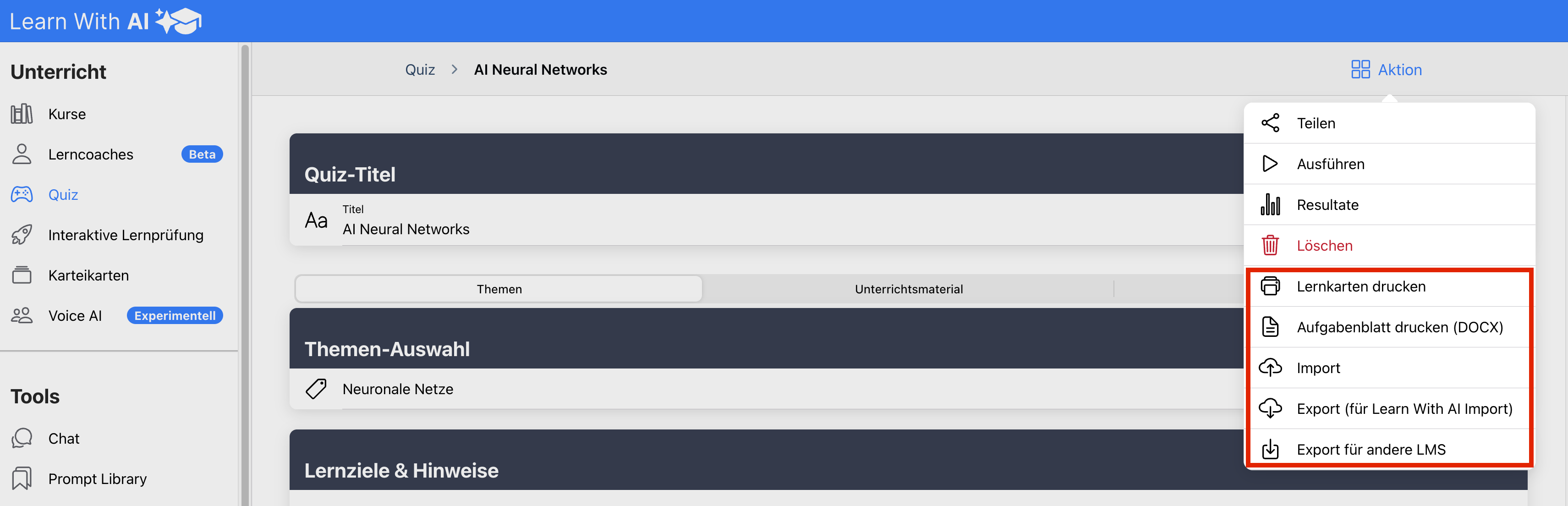
- Klicke auf „Aufgabenblatt drucken (DOCX)“ 🖨️.
- Öffne das Dokument in Word, um es anzupassen.
- Drucke das Aufgabenblatt aus oder sende es digital weiter.
📥 Quiz importieren:
- Erstelle ein neues Quiz.
- Klicke auf „Import“.
- Wähle die Datei (die Datei endet mit .json)
- Überprüfe die importierten Fragen und passe bei Bedarf an.
- Speichere das Quiz.
📄📄 Quiz duplizieren:
- Öffne dein gewünschtes Quiz in Learn With AI (oder erstelle ein neues).
- Klicke auf „Export (für Learn With AI Import)“ - die Datei wird heruntergeladen.
- Erstelle ein neues Quiz.
- Klicke auf „Import“.
- Wähle die bei Schritt 2 heruntergeladene Datei.
- Überprüfe die importierten Fragen und passe bei Bedarf an.
- Speichere das Quiz.
🔗 Quiz per Link mit deinen Lernenden teilen:
Variante 1:
- Navigiere auf die Quizübersicht
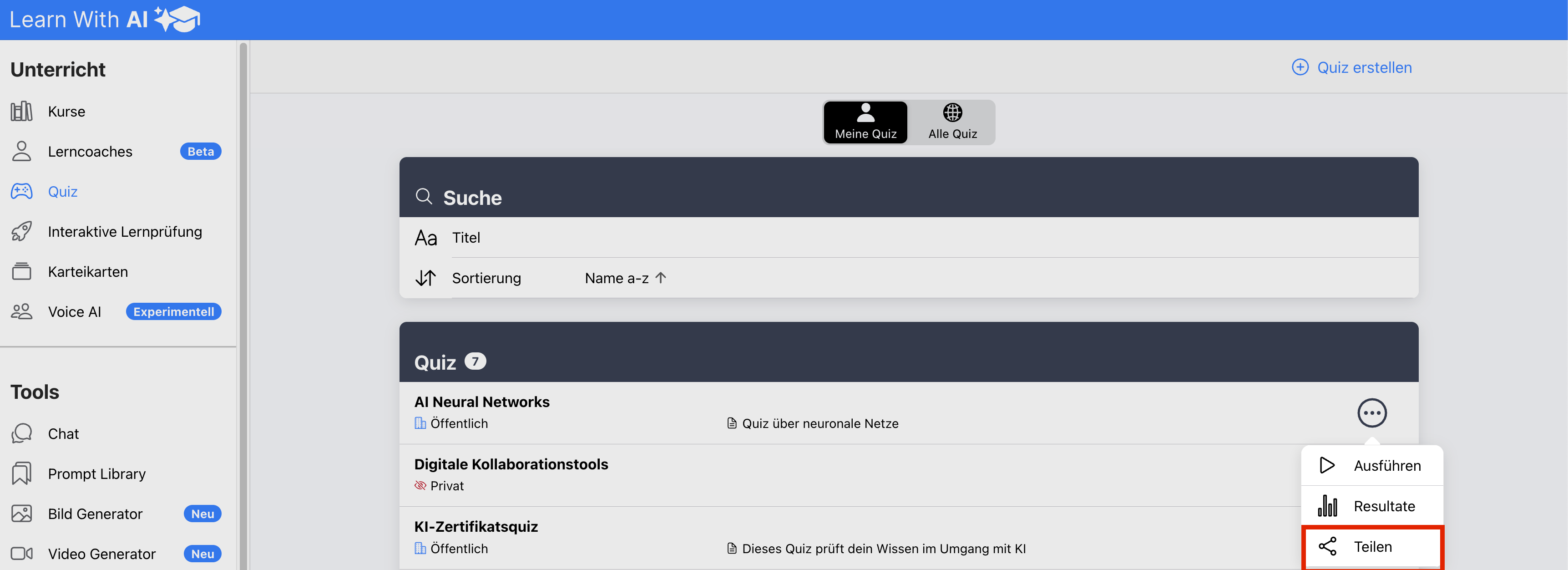
- Drücke auf die drei Punkte (…) und klicke auf Teilen
- Der Link ist nun in deiner Zwischenablage und du kannst diesen bequem per Teams, Mail, o.ä. versenden
- 💡 Tipp: Alternativ kannst du das Quiz in einem deiner Learn With AI Kurse hinzufügen. Wie das geht, siehst du hier.
Variante 2:
- Navigiere auf die Quizübersicht
- Klicke auf dein gewünschtes Quiz
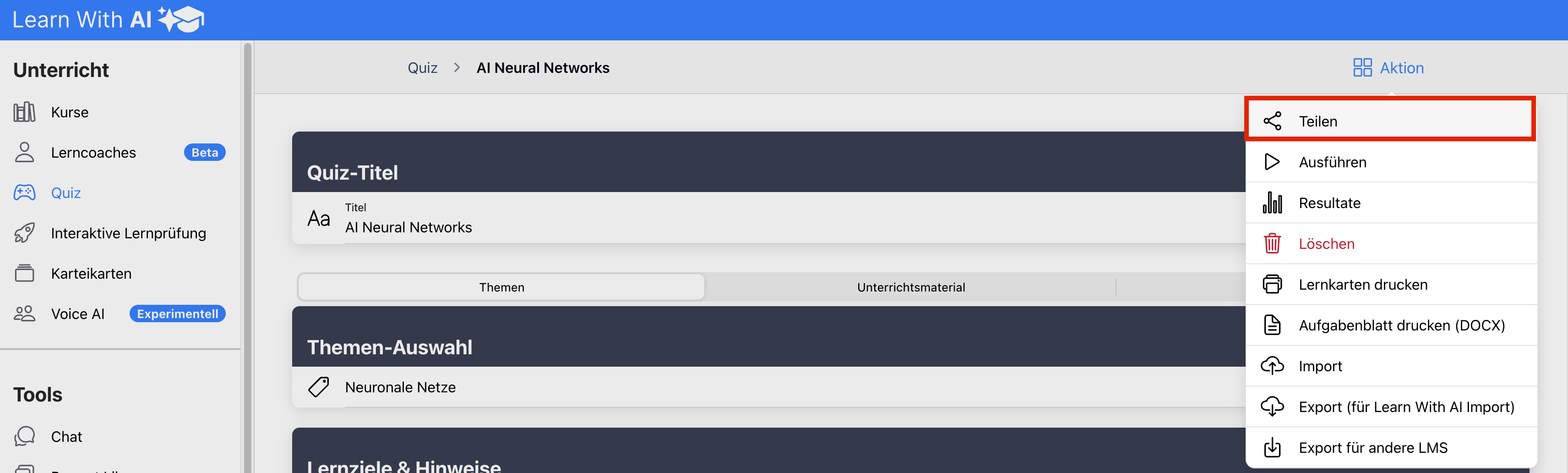
- Klicke auf “Aktion” und danach auf “Teilen”
- Der Link ist nun in deiner Zwischenablage und du kannst diesen bequem per Teams, Mail, o.ä. versenden
- 💡 Tipp: Alternativ kannst du das Quiz in einem deiner Learn With AI Kurse hinzufügen. Wie das geht, siehst du hier.
.png)