Was ist neu?
Der Bildgenerator von Learn-With.AI wurde grundlegend überarbeitet und bietet nun deutlich mehr Möglichkeiten. Neu kannst du:
- bis zu 10 Referenzbilder hochladen
- Bildtreue bei Referenzbildern wählen
- einzelne Bilder maskieren
- den Prompt mit KI verbessern lassen
- Bildgrösse und Qualität wählen
- zwischen 1 und 4 Bildvarianten generieren
- den Hintergrund als transparent, undurchsichtig oder automatisch wählen
Mehr Kontrolle und Flexibilität
Mit mehreren Referenzbildern kann die KI Elemente aus verschiedenen Bildern kombinieren und so präzisere Ergebnisse erzeugen. Mit der Bildtreue kannst du einstellen, wie stark sich die KI an die Referenzbilder anlehnen soll:
Bei hoher Bildtreue übernimmt sie Details sehr genau, bei niedriger Bildtreue lässt sie mehr kreative Freiheit.
Das Maskieren erlaubt es, gezielt einzelne Bereiche eines Bildes zu verändern, zum Beispiel ein Objekt auszutauschen oder den Hintergrund anzupassen.
Die automatische Promptverbesserung hilft weiterhin dabei, die Bildbeschreibung zu optimieren, ohne den Inhalt zu verändern. So entstehen klarere und bessere Ergebnisse, auch wenn man nur eine grobe Idee eingibt.
Einstellbare Bildgrössen und Qualität
Zur Auswahl stehen:
- 1024 × 1024 (Quadrat)
- 1536 × 1024 (Querformat)
- 1024 × 1536 (Hochformat)
Die Qualität kann niedrig, mittel, hoch oder automatisch gewählt werden. Dadurch lässt sich das Ergebnis gut an den Verwendungszweck anpassen – von einfachen Illustrationen bis zu hochwertigen Bildern für Präsentationen.
Für den Unterricht
Der Bildgenerator eignet sich für verschiedene Fächer. Lehrpersonen können damit Lernmaterialien visuell aufbereiten oder Lernende eigene Logos und Bilder für Projekte oder Präsentationen erstellen lassen.
💡 Tipp:
Kopiere folgenden Prompt in den Chat in Learn-With.AI und lass dir passende Ideen für deinen Unterricht generieren:
„Erstelle kreative, direkt umsetzbare Ideen, wie ich den KI-basierten Bildgenerator und die Bildbearbeitung von Learn-With.AI in meinem Fach [Fach + Thema einsetzen] einsetzen kann. Gruppiere jeweils 10 Ideen für meine eigenen Unterrichtsmaterialien und 10 Ideen für Schülerprojekte.“
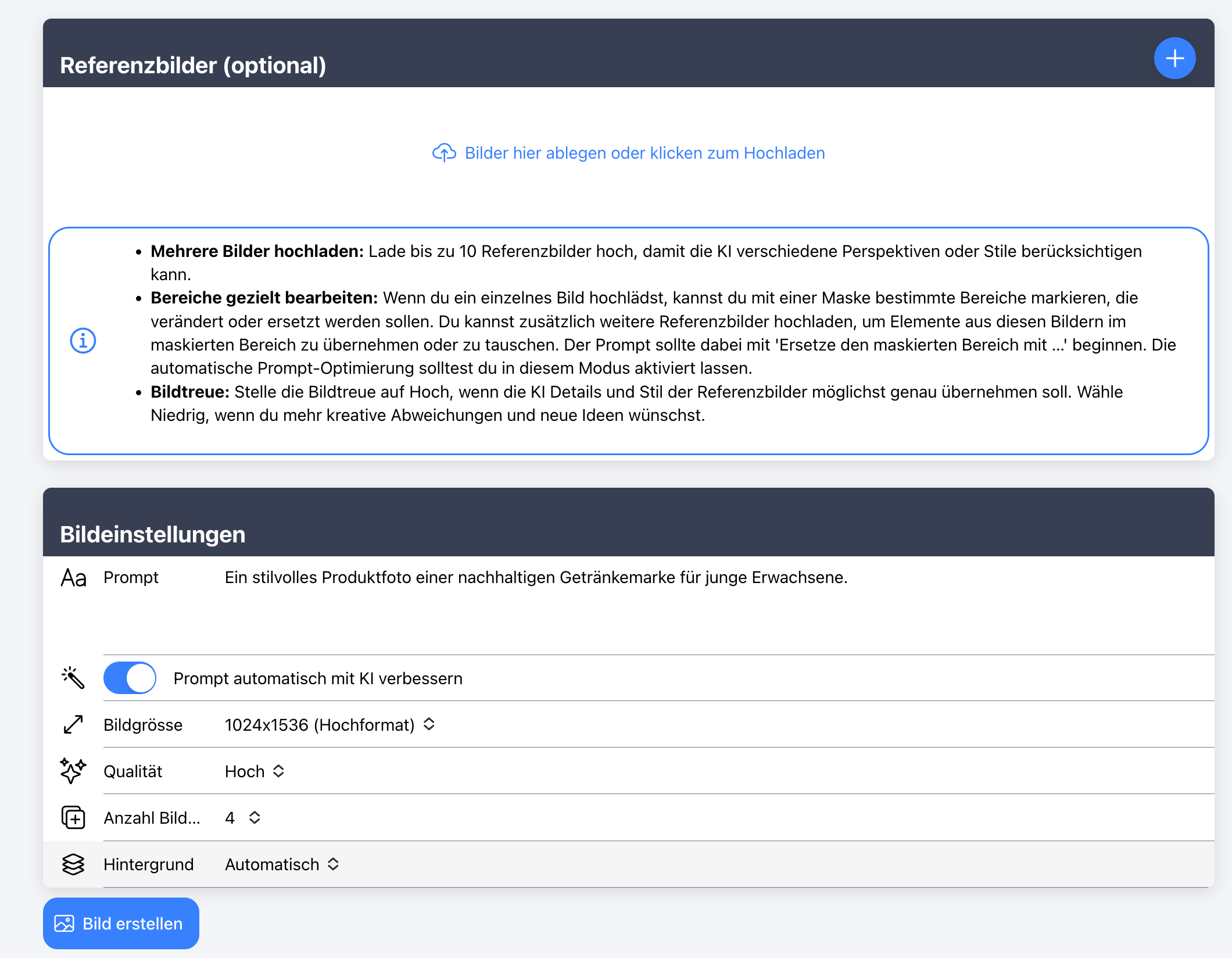
Beispiel 1: Produktbilder generieren
- Prompt eingeben:
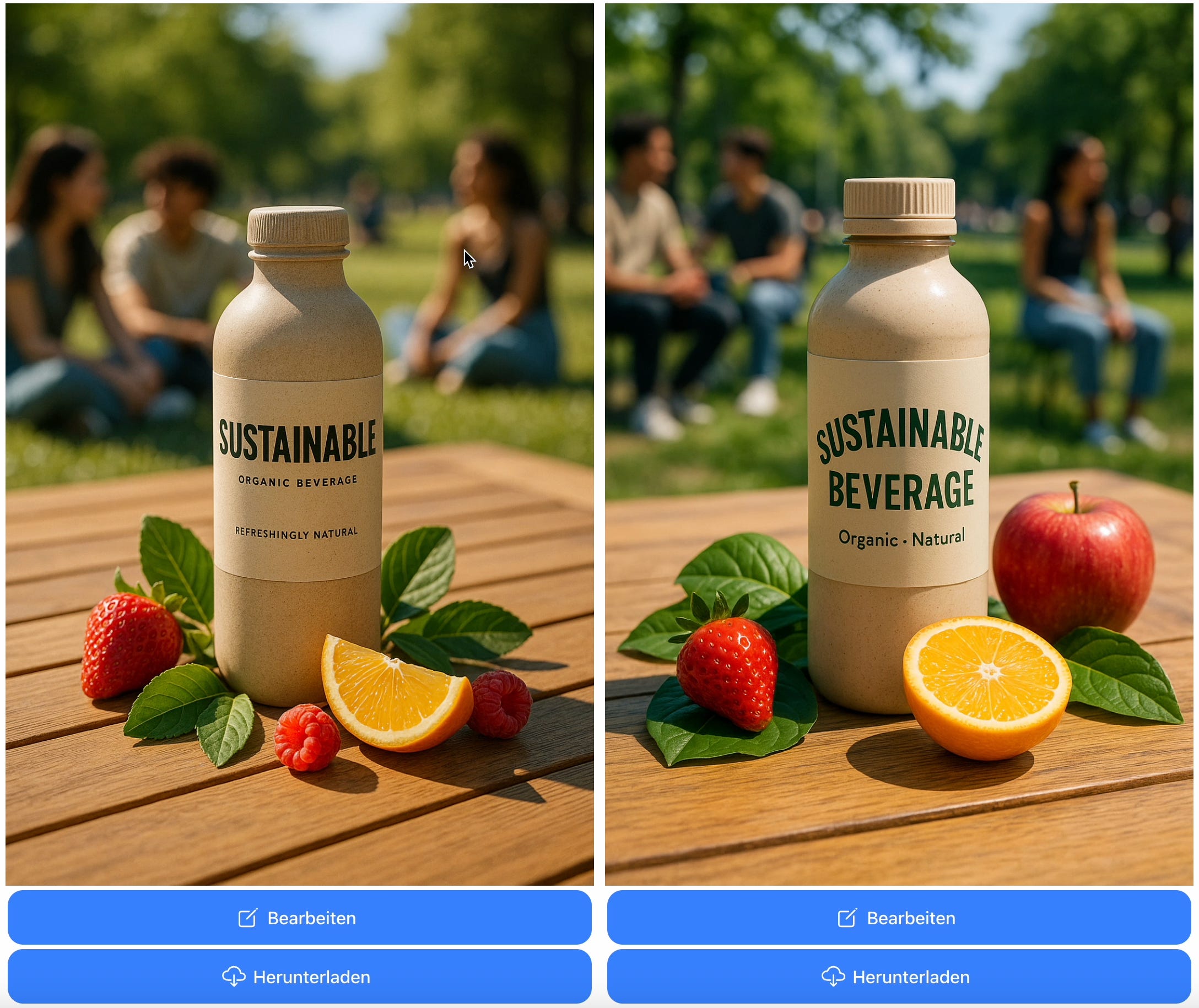
”Ein stilvolles Produktfoto einer nachhaltigen Getränkemarke für junge Erwachsene.”
- Prompt automatisch mit KI verbessern anwählen
- Gewünschte Bildgrösse wählen
- Gewünschte Qualität wählen
- Anzahl Bildvarianten wählen
- Hintergrund wählen
- Transparent empfiehlt sich z.B. für Logos
Resultat:
Beispiel 2: Produktbilder überarbeiten
- Drücke beim gewünschten Bild auf “Bearbeiten” —> das Bild wird als Referenzbild hinzugefügt
- Drücke “Nur Bildbereich bearbeiten”
- Belasse die Bildtreue auf “hoch”
- Zeichne die Maskierung an der gewünschten Stelle ein —> diese Stelle wird später von der KI anhand deines Prompts bearbeitet
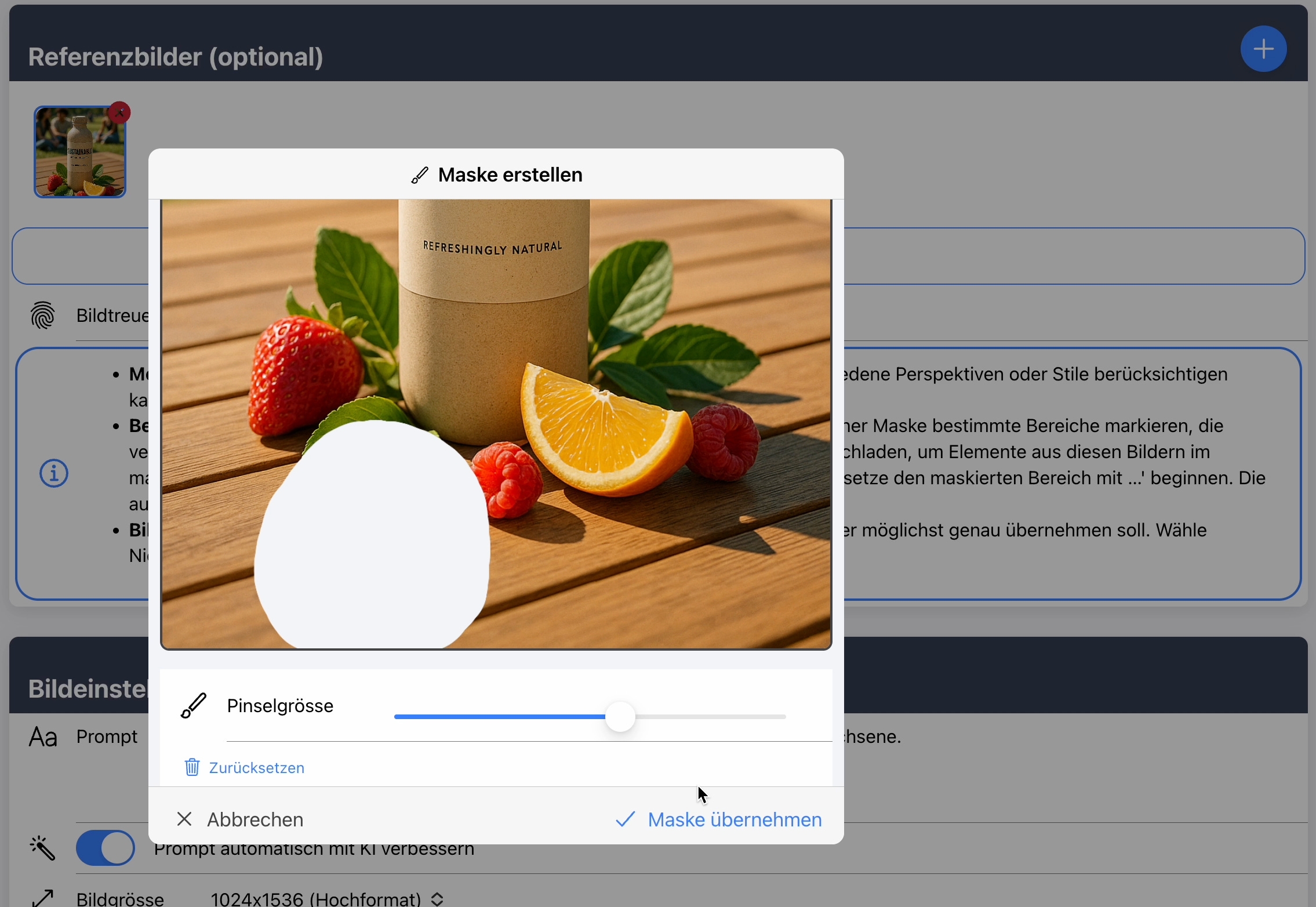
- Drücke auf “Maske übernehmen”
- Gib den Prompt ein
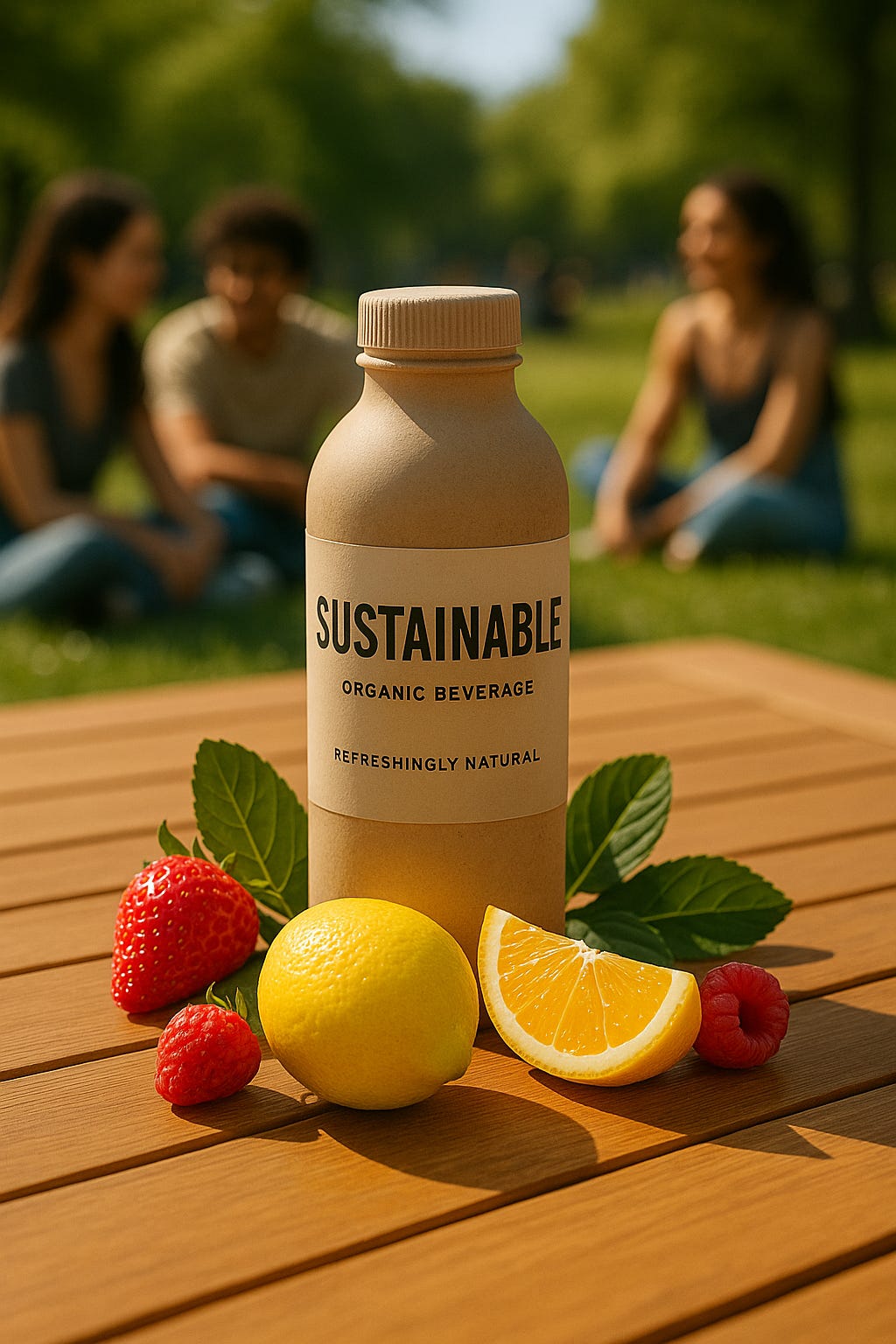
Prompt: Ersetze den maskierten Bereich durch eine Zitrone.
- Drücke auf “Bild bearbeiten”
Resultat:
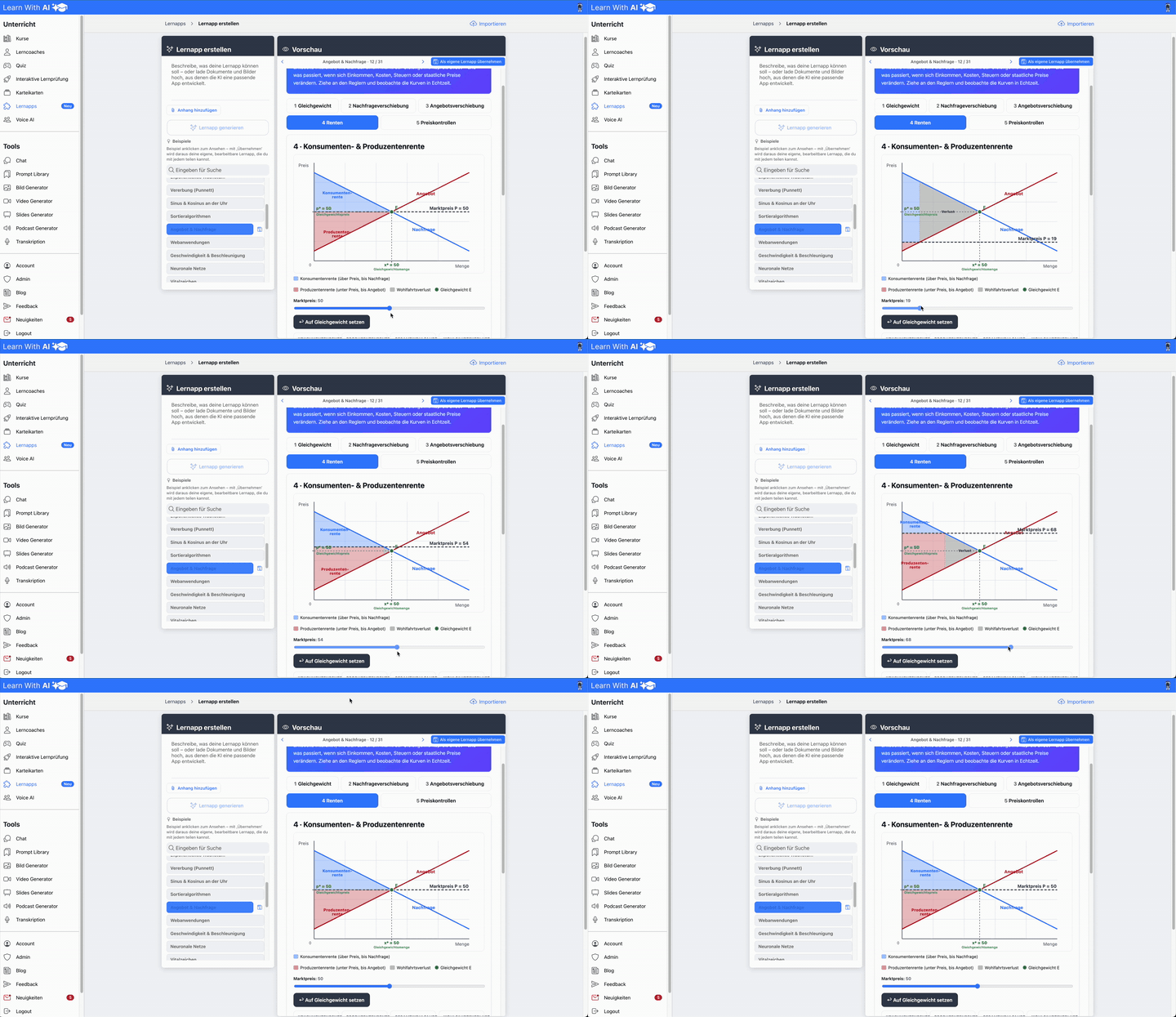
Video des gesamten Prozesses:
Beispiel 3: Logo auf bestehendem Bild einfügen
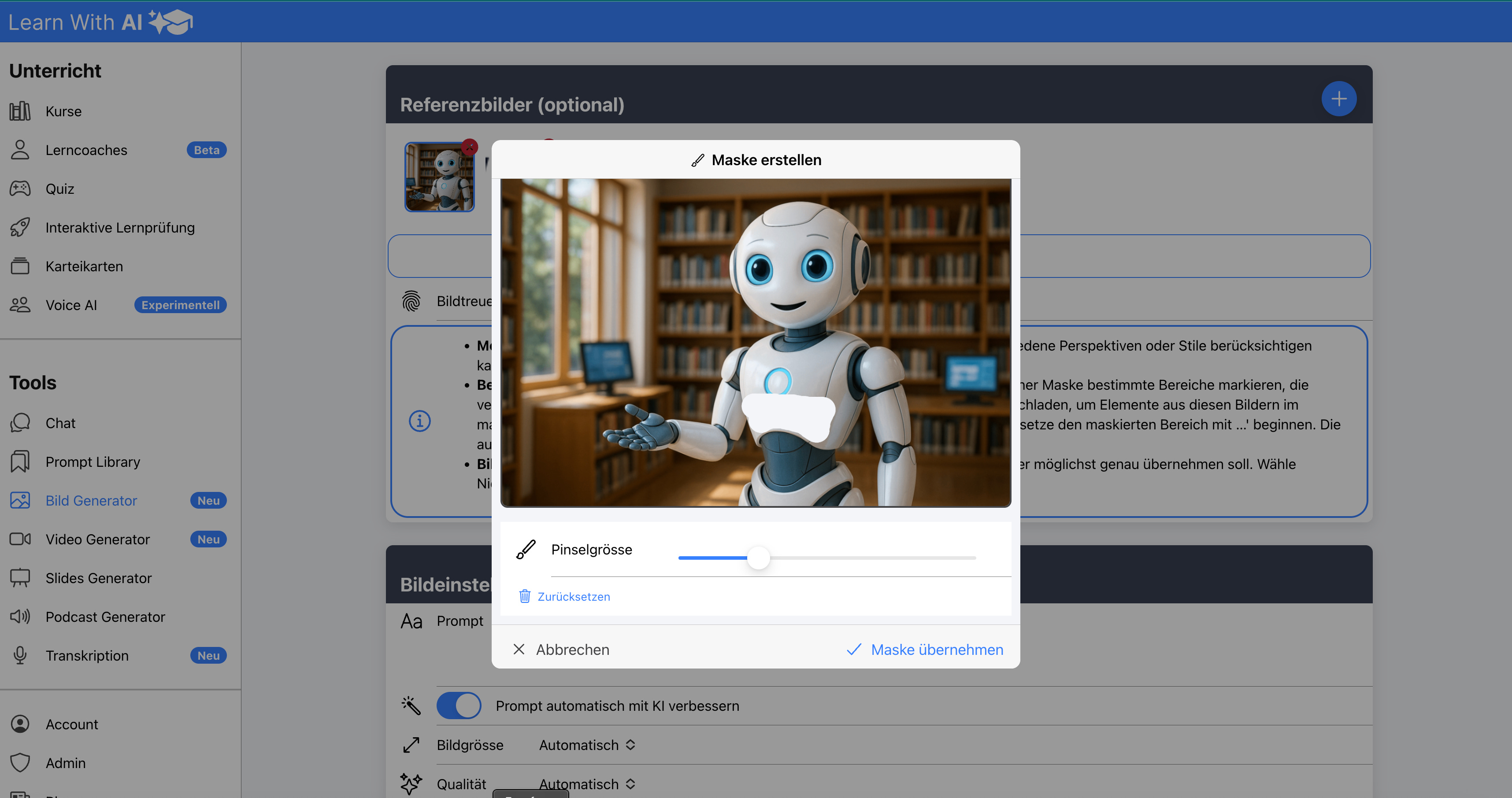

Ablauf:
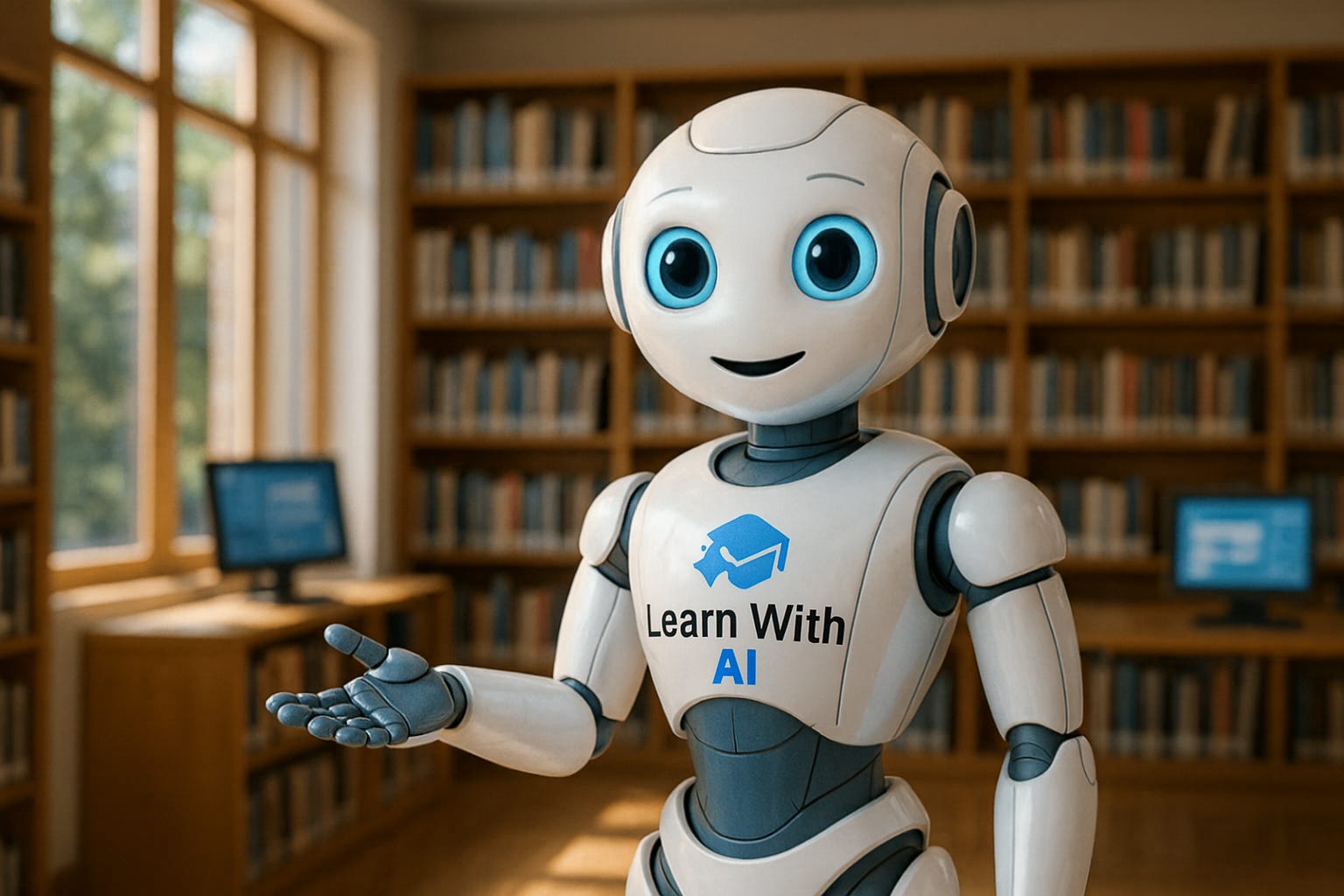
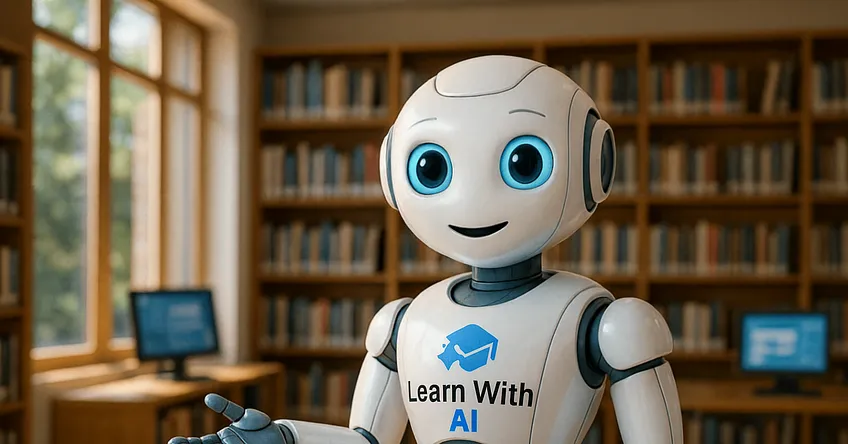
- Referenzbild (Roboter) und Logo (Learn-With.AI) hochladen
- Bildtreue “hoch” wählen
- Auf “Nur Bildbereich bearbeiten” klicken
- Den zu bearbeitenden Bereich maskieren (“weiss machen”)
- Prompt einfügen
Ersetze den maskierten Bereich mit dem angehängten Logo
Resultat: