

Was ist neu?
Der Chat wurde deutlich erweitert und bietet dir ab sofort noch mehr Möglichkeiten direkt im Gespräch mit der KI:
- Dateien erstellen direkt im Chat
Erstelle Aufgabenblätter, PDFs oder andere Dokumente direkt im Chat und lade sie direkt als Datei (Word, Excel, PDF, etc.) herunter. - PDFs inklusive Bilder lesen und analysieren
Auch PDFs mit eingebetteten Grafiken oder Abbildungen können nun zuverlässig ausgewertet werden. - Datenanalyse: Excel-Dateien auslesen
Der Chat verarbeitet Excel-Files inklusive mehrerer Tabellenblätter (Sheets). - Websuche mit allen KI-Modellen
Die Internetsuche steht jetzt unabhängig vom gewählten Modell zur Verfügung. - Einblick in die internen Überlegungen der KI
- Während die KI nachdenkt, siehst du eine kompakte Zusammenfassung ihrer Gedankenschritte. Dies zeigt dir, welche Überlegungen und Schlussfolgerungen in die Antwort eingeflossen sind, noch bevor die eigentliche Antwort erscheint.
- Transparente Tool-Nutzung
Aufgerufene Werkzeuge wie Websuche, Dateisuche oder Python-Tool werden sichtbar angezeigt. So kannst du jederzeit nachvollziehen, was die KI gerade macht und ob sie tatsächlich externe Informationen verwendet hat. - Verbesserte Berechnungen
Bei Rechenaufgaben nutzt die KI selbstständig das Python-Tool für (möglichst) korrekte Ergebnisse. - Mehrstufige Tool-Nutzung für komplexe Aufgaben
Die KI kann selbstständig mehrere Tools nacheinander einsetzen. So lassen sich auch komplexe Fragestellungen strukturiert und nachvollziehbar lösen. - Neue Modelle verfügbar
GPT-5.2 Instant für schnelle Antworten und GPT-5.2 Thinking für komplexe Fragestellungen stehen nun zur Auswahl. - Lerncoach-Update (weitere Infos folgen in einem separaten Blogpost):
- Neue KI-Modelle
- Verbesserte Wissensdatenbank
- Verbesserte Berechnungen (mit eingeschaltetem Python-Tool / Code Interpreter)
- Websuche
- Hoher Geschwindigkeitszuwachs bei der Antwortgenerierung
🧠 So funktioniert’s
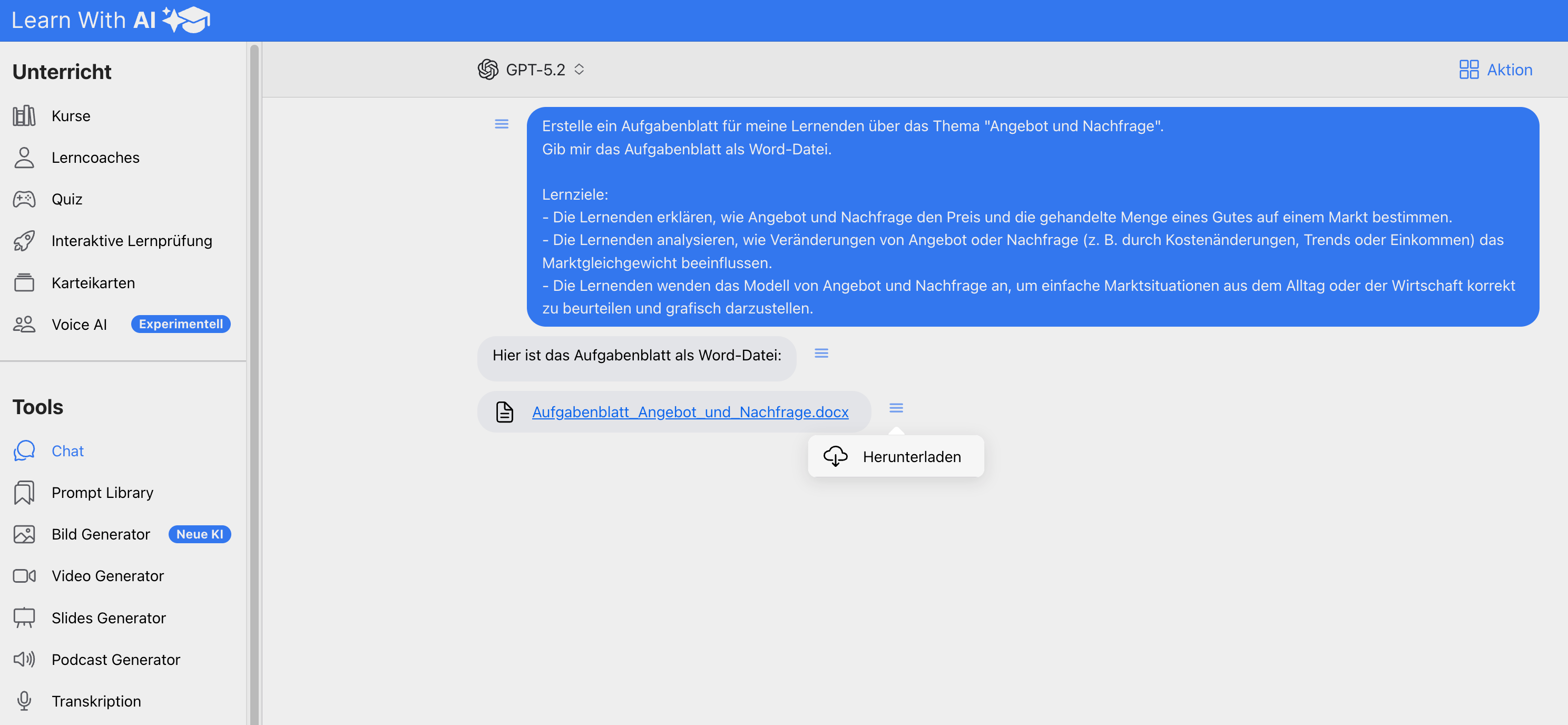
Dateien direkt im Chat erstellen:
Nutze z.B. folgenden Prompt, um dir ein Aufgabenblatt von der KI erstellen zu lassen:
Erstelle ein Aufgabenblatt für meine Lernenden über das Thema [hier das Thema einfügen]. Gib mir das Aufgabenblatt als [füge hier die gewünschte Datei ein: Word-Datei, PDF, Excel].
[Füge hier die Lernziele ein]
PDFs inklusive Bilder lesen und analysieren
Lade das PDF im Chat über den “Anhang”-Button hoch und tippe eine Anweisung in das Promptfeld ein.

Excel-Dateien auslesen
Du kannst Excel-Dateien direkt im Chat auswerten. Lade dazu die Datei über den „Anhang“-Button hoch und formuliere anschliessend deine Anweisung im Promptfeld, zum Beispiel welche Daten analysiert, zusammengefasst oder weiterverarbeitet werden sollen.
Wichtiger Hinweis:
Verarbeite Excel-Dateien immer separat mit der KI. Wenn du nacheinander unterschiedliche Dateitypen nutzen möchtest (z. B. zuerst eine Word-Datei und danach eine Excel-Datei), sende diese bitte in zwei getrennten Nachrichten. So kann sich die KI jeweils auf eine Aufgabe fokussieren, was die Zuverlässigkeit und Qualität der Ergebnisse deutlich verbessert.

Websuche mit allen KI-Modellen
Die Websuche ist standardmässig aktiviert und die KI greift automatisch auf das Internet zu, wenn sie es für nötig hält. Falls du den Zugriff erzwingen möchtest, füge deinem Prompt folgendes an: “Durchsuche das Internet” oder “Nutze das Internet”.

Zusammenfassung der internen Überlegungen
Ab GPT-5.0 (einschliesslich der Modelle O3 und O4-Mini) denkt die KI vor der Antwort bewusst nach. Diese internen Überlegungen – also der Weg zur Lösung – werden dir neu als „Reasoning-Summary“ angezeigt. So kannst du die Denkschritte der KI transparent nachvollziehen und besser verstehen, wie sie zu ihrer Antwort gelangt ist.
Das “Reasoning-Summary” sieht folgendermassen aus:

Transparente Tool-Nutzung
Die Tools, welche die KI verwendet, werden dir transparent angezeigt. Dazu gehören:
- Dateisuche: Durchsucht hochgeladene Dateien sowie Inhalte aus der Wissensdatenbank
- Websuche: Durchsucht das Internet nach aktuellen Informationen
- Python-Tool: Führt Code aus, z.B. für Berechnungen, das Auslesen von Excel-Dateien, Datenanalyse, usw.
Verbesserte Berechnungen
Die KI ruft automatisch das Python-Tool auf, um Berechnungen auszuführen. Das bedeutet, dass das Sprachmodell Programmiercode erzeugt, der anschliessend ausgeführt wird, um die Berechnungen durchzuführen. Dadurch können Berechnungen zuverlässiger und mit höherer Genauigkeit durchgeführt werden
Wichtiger Hinweis: Das heisst nicht, dass alle Berechnungen automatisch korrekt sind. Fehler können weiterhin in der Code-Erstellung selbst entstehen. Eine kritische Prüfung der Ergebnisse ist daher nach wie vor wichtig.
Mehrstufige Tool-Nutzung für komplexe Aufgaben
Die KI kann selbstständig mehrere Tools nacheinander einsetzen. Zum Beispiel recherchiert sie zuerst im Web, führt anschliessend Berechnungen mit dem Python-Tool durch und startet auf Basis der neuen Erkenntnisse weitere gezielte Websuchen. So lassen sich auch komplexe Fragestellungen strukturiert und nachvollziehbar lösen.
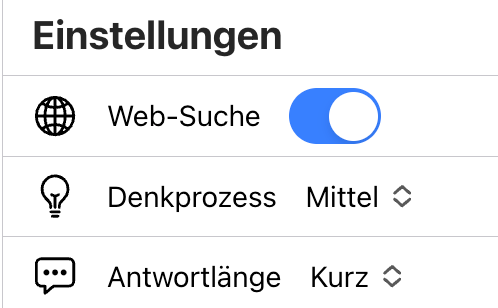
Neue Modelle und Einstellungen verfügbar
Das Modell GPT-5.2 wurde neu hinzugefügt.
Wenn du den Denkprozess auf „Instant“ (sofort) stellst, verhält sich das Modell ähnlich wie GPT-4o und GPT-4.1. In diesem Modus kannst du weiterhin die Kreativität einstellen. Das Modell denkt dabei nicht intern nach und es wird kein Reasoning-Summary angezeigt.
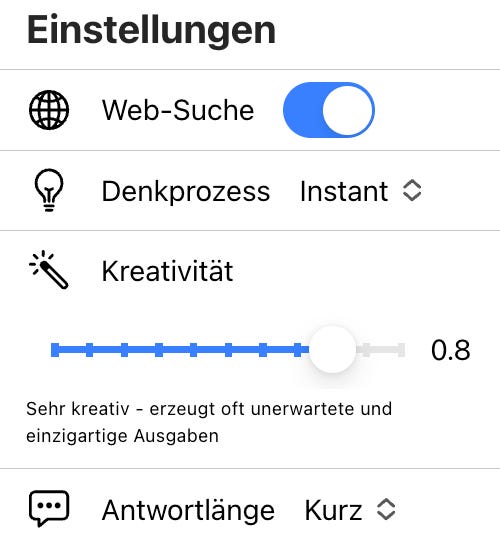
Stellst du den Denkprozess von „Kurz“ bis „Maximal“ ein, denkt das Modell intern nach und du erhältst ein Reasoning-Summary. In diesen Modi ist die Kreativität nicht einstellbar.
Unsere Empfehlung:
In den meisten Fällen reichen die Denkeinstellungen „Instant“ oder „Kurz“ völlig aus. Bei komplexen Aufgaben, bei denen mehrere Tools nacheinander eingesetzt werden müssen (z.B. Code-Interpreter, Bildanalyse, Dateisuche, Websuche), empfehlen wir die Denkstufe „Mittel“ bis „Maximal“.
Wichtiger Hinweis:
Je höher die Denkstufe, desto länger dauert die Antwort und desto höher ist der Ressourcenverbrauch.
Hast du einen Feature- oder Verbesserungswunsch?
Trage ihn jederzeit in unserem Feedbacktool ein und stimme für Wünsche von anderen ab, die du ebenfalls wertvoll findest: 👉 https://app.learn-with.ai/feedback
Teile diesen Post mit Lehrpersonen und Lernenden und hilf uns, Learn-With.AI gemeinsam weiterzuentwickeln.
.png)